
ガイド · 2/8ページ
SpiderHeadのインストール
コアはリポジトリから仮想環境にインストールします。システム全体には何もインストールしません。
Python 3.10以上、pip、gitが必要です。任意のコンポーネントは 動作環境 を参照してください。
最速:AIエージェントに任せる
インストーラーはまだないため、エージェントに任せるのが最短です。プロンプトをコピーしてエージェント(Claude Code、Codex、Cursorなど)に貼り付け、実行されるコマンドを承認します。
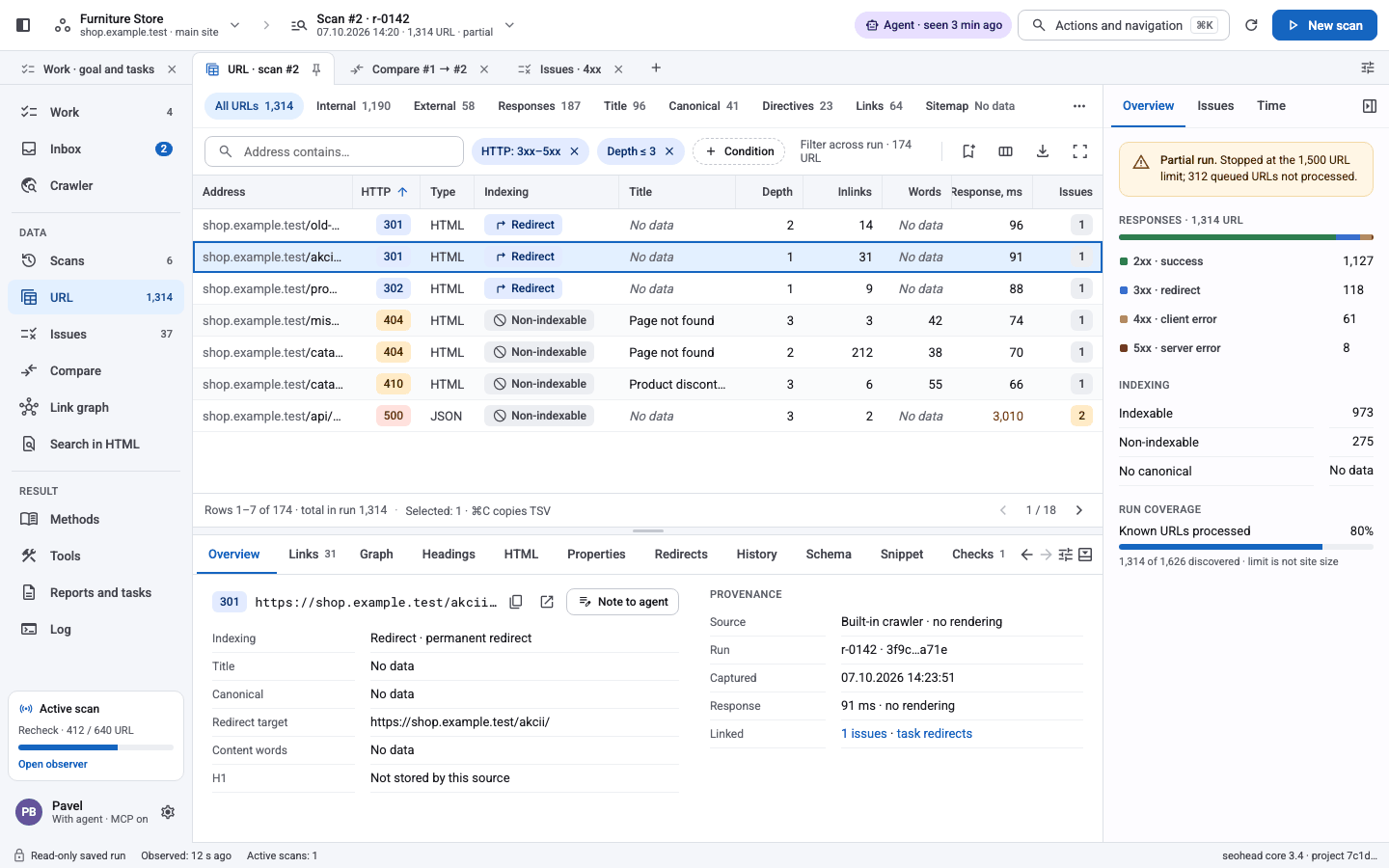
プロンプトInstall SpiderHead for me. 1. Clone https://github.com/PavloSEO/spiderhead into ~/spiderhead. 2. Create a Python 3.10+ virtual environment inside it and run python -m pip install -e ".[all]". 3. Install Chromium: python -m playwright install chromium. 4. Check it works: seohead --version. 5. Register ~/spiderhead/.venv/bin/seohead mcp as an MCP server in this agent's configuration. Tell me what you did and anything that failed.AIエージェントがインストール用プロンプトを実行し、続いてデスクトップアプリを初回起動したところです。 folder_zipファイルで入手したい場合は、リポジトリのZIPをダウンロードして展開し、展開したフォルダーを開きます。お使いのOS用のインストールコマンドを実行します。git cloneとcdは不要です。ZIPをダウンロード手動でインストールする
1クローンしてインストール
extraのallで、任意の依存パッケージ群がすべて入ります。
bash · macOS / Linuxgit clone https://github.com/PavloSEO/spiderhead.git cd spiderhead python -m venv .venv source .venv/bin/activate python -m pip install -e ".[all]" seohead --help2uvを使う
uv syncは、コミット済みのuv.lockから同じ環境を作ります。
bashuv sync --all-extras uv run seohead --help3Windows PowerShell
仮想環境のインタープリターを直接指定して実行します。仮想環境の有効化は不要です。
PowerShellpy -3.12 -m venv .venv .\.venv\Scripts\python.exe -m pip install ".[mcp,reports]" .\.venv\Scripts\python.exe -m seohead --version- 軽量インストール。 mcp、render、reports、pdf、gscなどのextraは個別にインストールできます。extraが足りないツールは、必要なインストールコマンドをそのまま返します。
4レンダリング用のブラウザー
JavaScriptのレンダリングを伴うチェックでのみ必要です。
bashpython -m playwright install chromiumChromiumは約150MBです。Screaming Frogのエクスポートを分析するだけなら、省略できます。5データソースを接続する(任意)
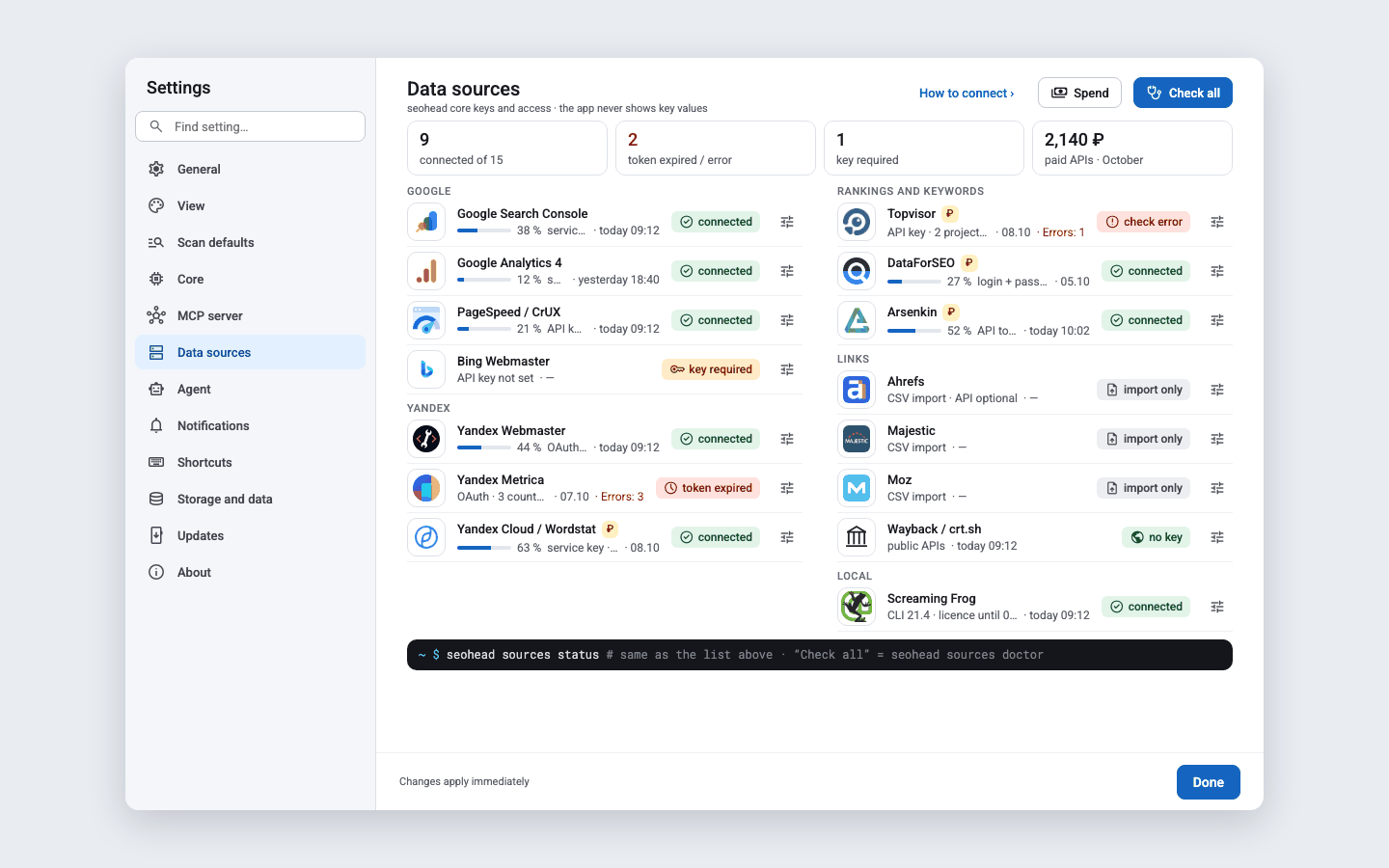
デスクトップアプリで[設定]›[データソース]を開きます。各プロバイダーが、接続済み、キーが必要、無効のどれかを確認できます。
[設定]›[データソース]。有料のリクエストには、ユーザー自身のキーと明示的な確認が必要です。
GitHubでこのページを編集更新日 12.10.2026