
Páginas do guia · 2 de 8
Instalar o SpiderHead
O núcleo é instalado a partir do repositório em um ambiente virtual. Nada é instalado globalmente.
O mais rápido: peça ao seu agente de IA
Ainda não há instalador, então o caminho mais rápido é passar o trabalho a um agente. Copie o prompt, cole no seu agente (Claude Code, Codex, Cursor ou similar) e aprove os comandos que ele executar.
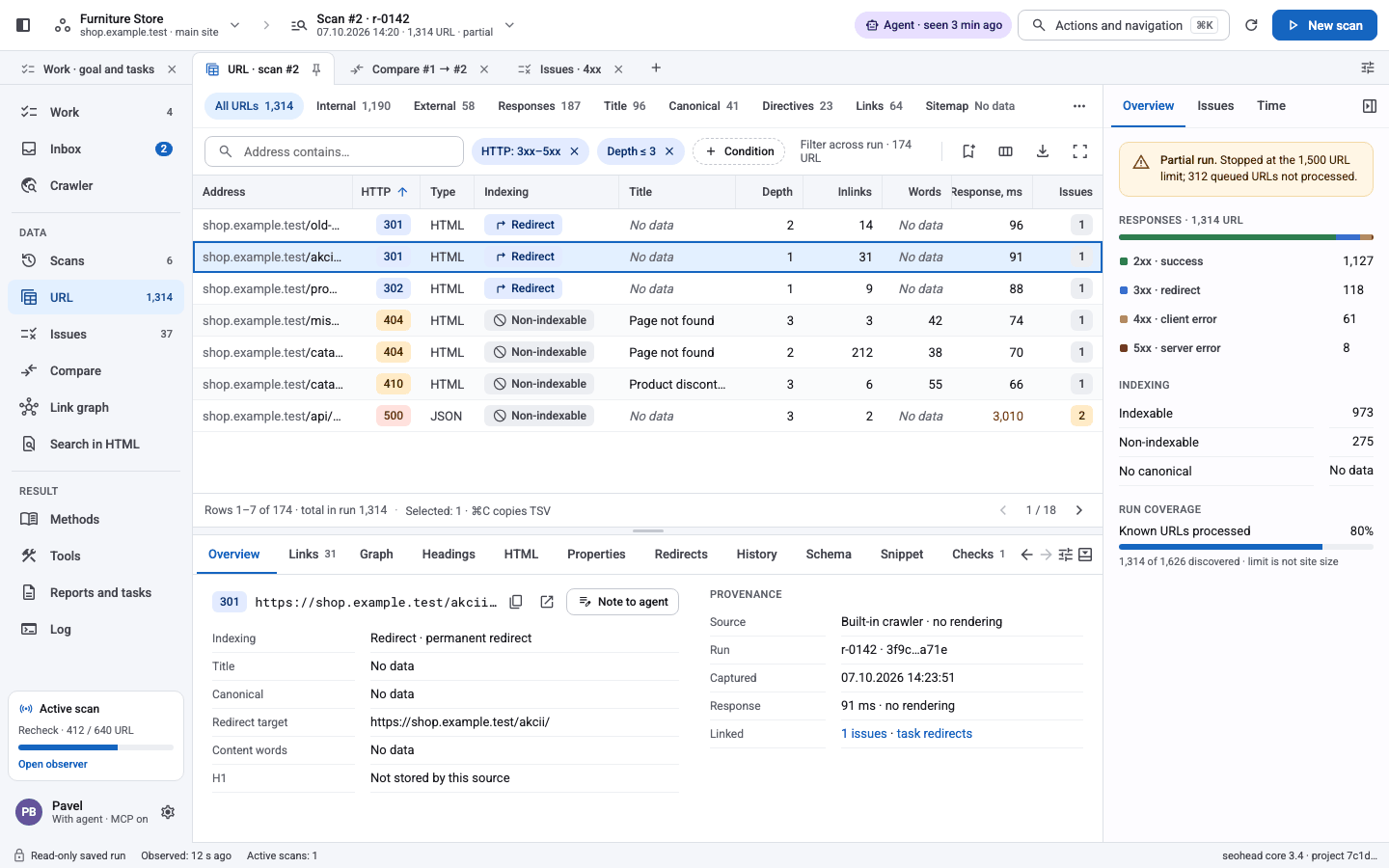
PromptInstall SpiderHead for me. 1. Clone https://github.com/PavloSEO/spiderhead into ~/spiderhead. 2. Create a Python 3.10+ virtual environment inside it and run python -m pip install -e ".[all]". 3. Install Chromium: python -m playwright install chromium. 4. Check it works: seohead --version. 5. Register ~/spiderhead/.venv/bin/seohead mcp as an MCP server in this agent's configuration. Tell me what you did and anything that failed.Um agente de IA executando o prompt de instalação e, depois, o app para desktop na primeira abertura. folder_zipPrefere um arquivo? Baixe o ZIP do repositório, descompacte e abra a pasta extraída. Siga os comandos de instalação do seu sistema operacional, pulando git clone e cd.Baixar ZIPOu instale manualmente
1Clonar e instalar
Todos os grupos de dependências opcionais estão incluídos no extra all.
bash · macOS / Linuxgit clone https://github.com/PavloSEO/spiderhead.git cd spiderhead python -m venv .venv source .venv/bin/activate python -m pip install -e ".[all]" seohead --help2Com uv
O uv sync cria o mesmo ambiente a partir do uv.lock versionado.
bashuv sync --all-extras uv run seohead --help3Windows PowerShell
Use o interpretador do ambiente virtual de forma explícita; a ativação é opcional.
PowerShellpy -3.12 -m venv .venv .\.venv\Scripts\python.exe -m pip install ".[mcp,reports]" .\.venv\Scripts\python.exe -m seohead --version- Instalação menor. Extras como mcp, render, reports, pdf e gsc podem ser instalados separadamente. Uma ferramenta sem o extra necessário responde com o comando exato de instalação.
4Navegador para renderização
Necessário apenas para as verificações com renderização de JavaScript.
bashpython -m playwright install chromiumO Chromium ocupa cerca de 150 MB. Pule esta etapa se você só analisa exportações do Screaming Frog.5Conectar fontes de dados (opcional)
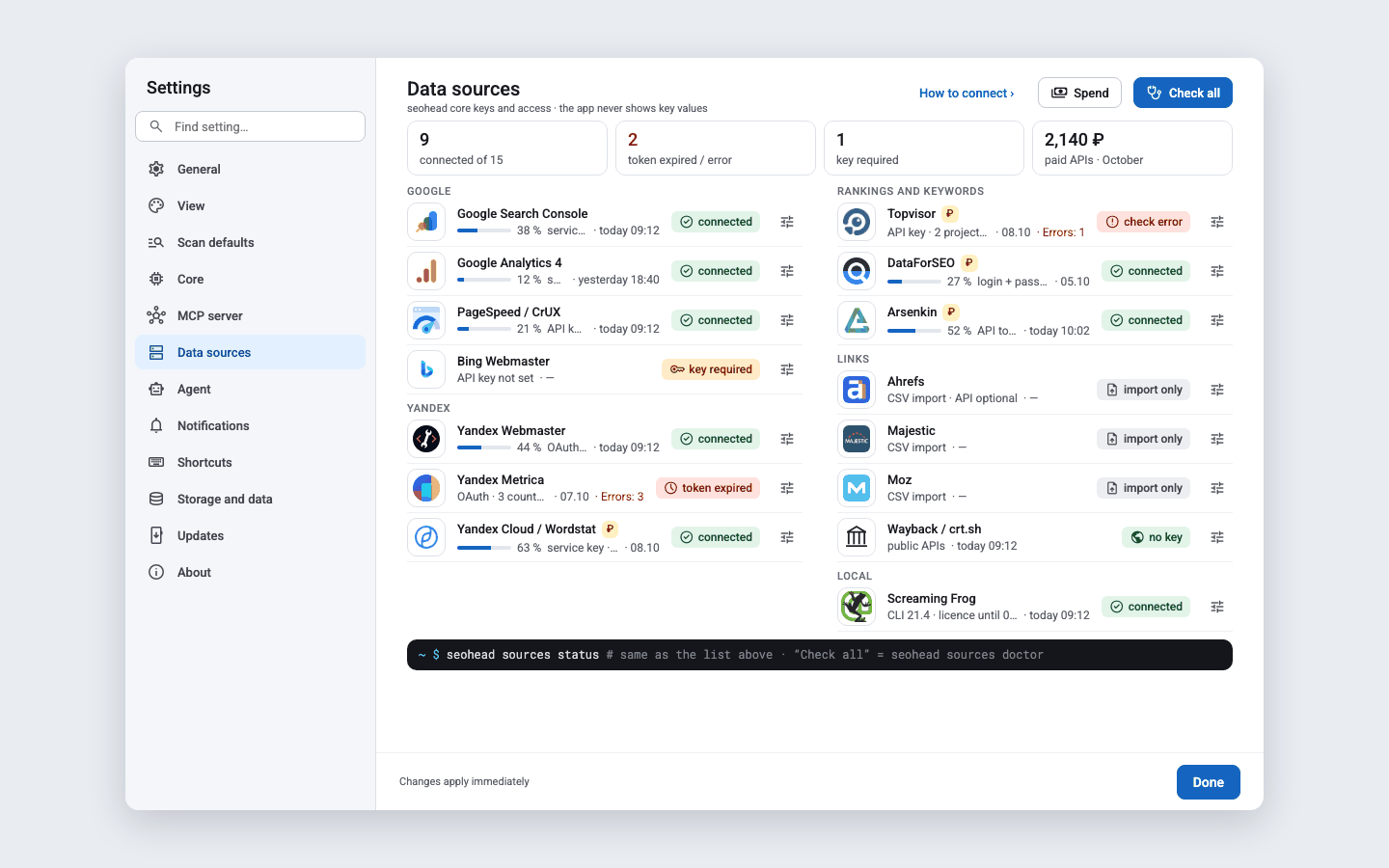
Abra Configurações › Fontes de dados no app para desktop. Cada provedor mostra se está conectado, se precisa de chave ou se está desativado.
Configurações › Fontes de dados. Requisições pagas exigem a sua chave e uma confirmação explícita.
Editar esta página no GitHubAtualizado em 12.10.2026