
Páginas de la guía · 2 de 8
Instalar SpiderHead
El núcleo se instala desde el repositorio en un entorno virtual. No se instala nada de forma global.
Lo más rápido: que lo haga tu agente de IA
Todavía no hay instalador, así que lo más rápido es encargarle el trabajo a un agente. Copia el prompt, pégalo en tu agente (Claude Code, Codex, Cursor o similar) y aprueba los comandos que ejecute.
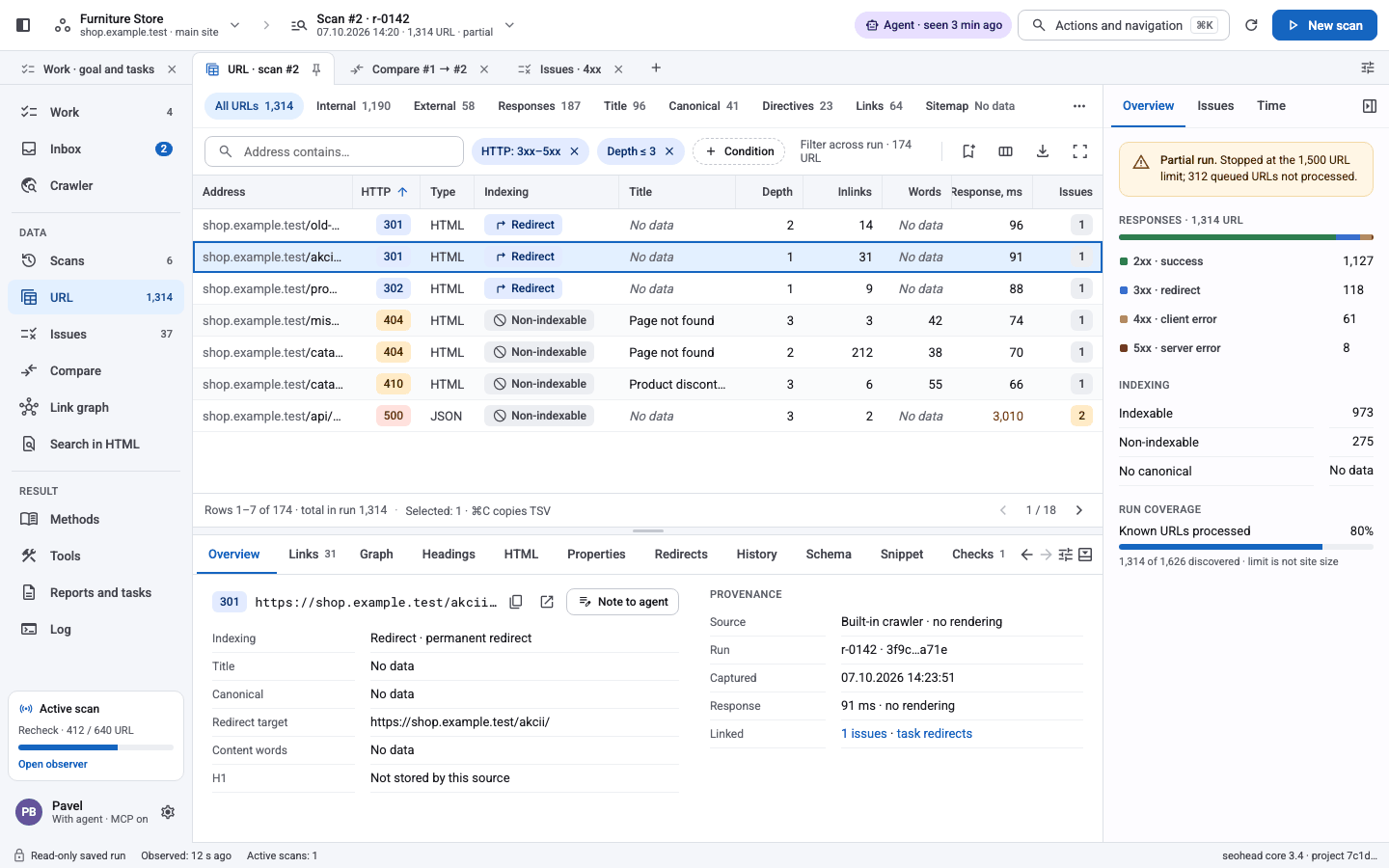
PromptInstall SpiderHead for me. 1. Clone https://github.com/PavloSEO/spiderhead into ~/spiderhead. 2. Create a Python 3.10+ virtual environment inside it and run python -m pip install -e ".[all]". 3. Install Chromium: python -m playwright install chromium. 4. Check it works: seohead --version. 5. Register ~/spiderhead/.venv/bin/seohead mcp as an MCP server in this agent's configuration. Tell me what you did and anything that failed.Un agente de IA ejecuta el prompt de instalación y, después, la aplicación de escritorio en su primer arranque. folder_zip¿Prefieres un archivo? Descarga el ZIP del repositorio, descomprímelo y abre la carpeta resultante. Sigue los comandos de instalación de tu sistema operativo, sin git clone ni cd.Descargar ZIPO instala a mano
1Clonar e instalar
El extra all incluye todos los grupos de dependencias opcionales.
bash · macOS / Linuxgit clone https://github.com/PavloSEO/spiderhead.git cd spiderhead python -m venv .venv source .venv/bin/activate python -m pip install -e ".[all]" seohead --help2Con uv
uv sync crea el mismo entorno a partir del uv.lock del repositorio.
bashuv sync --all-extras uv run seohead --help3Windows PowerShell
Usa de forma explícita el intérprete del entorno virtual; activarlo es opcional.
PowerShellpy -3.12 -m venv .venv .\.venv\Scripts\python.exe -m pip install ".[mcp,reports]" .\.venv\Scripts\python.exe -m seohead --version- Instalaciones más ligeras. Los extras mcp, render, reports, pdf y gsc se pueden instalar por separado. Si falta el extra de una herramienta, responde con el comando de instalación exacto.
4Navegador para el renderizado
Solo hace falta para las comprobaciones con renderizado de JavaScript.
bashpython -m playwright install chromiumChromium ocupa unos 150 MB. Sáltatelo si solo analizas exportaciones de Screaming Frog.5Conectar fuentes de datos (opcional)
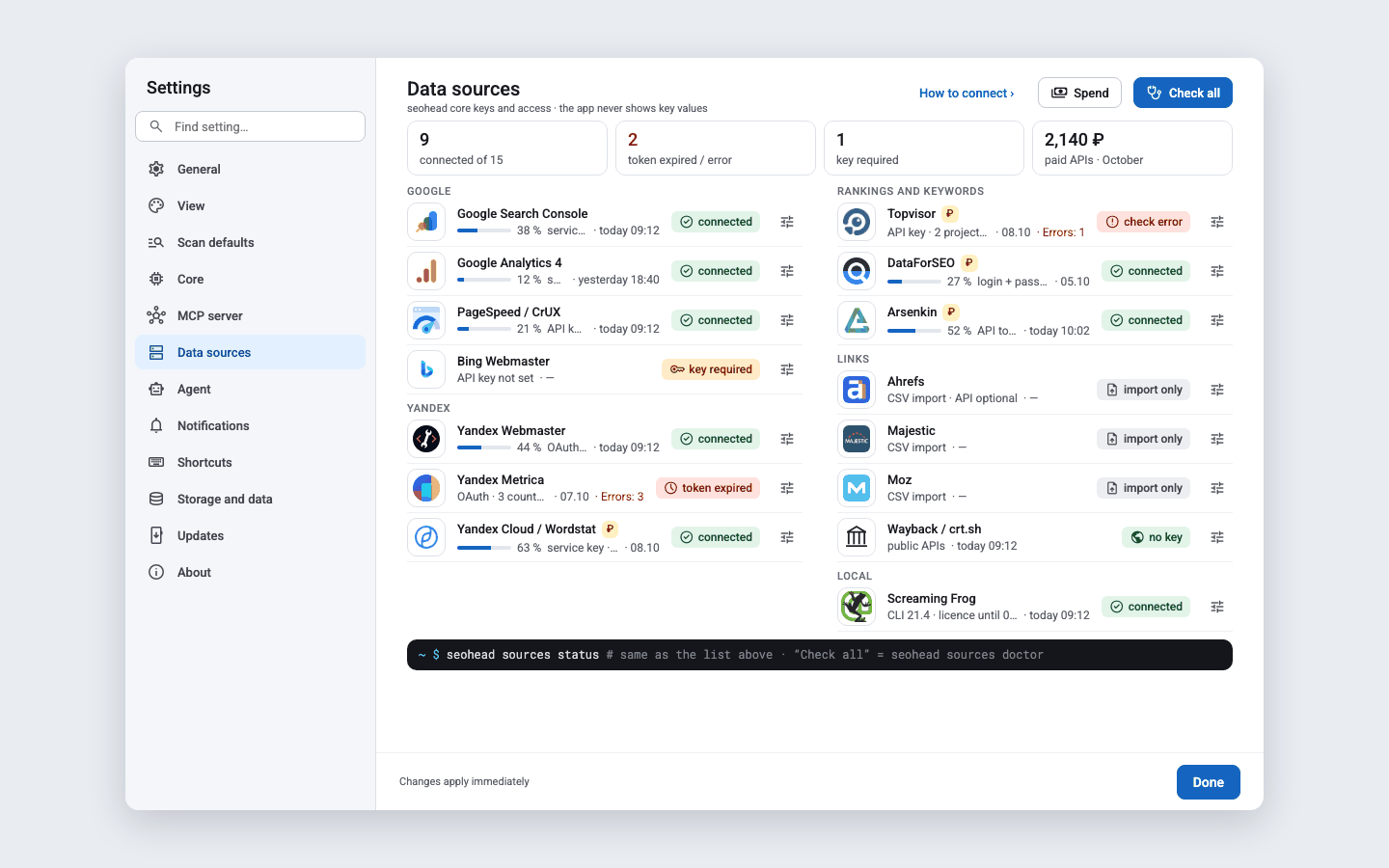
Abre Configuración › Fuentes de datos en la aplicación de escritorio. Cada proveedor indica si está conectado, si necesita una clave o si está desactivado.
Configuración › Fuentes de datos. Las solicitudes de pago requieren tu clave y una confirmación explícita.
Editar esta página en GitHubActualizado 12.10.2026