
Informe de Core Web Vitals de CrUX

Core Web Vitals de campo tomados del Chrome UX Report y separados de los tiempos de laboratorio para no confundir ambos. Necesitas una clave de API propia de Google Cloud.

Qué hace

Datos de campo, no de laboratorio

crux-report devuelve LCP, INP y CLS en el percentil 75, medidos en visitas reales a Chrome. Cada métrica se compara con los umbrales de web.dev y se marca como buena, necesita mejorar o mala. Los resultados de Lighthouse y PageSpeed son mediciones de laboratorio y se guardan en informes aparte.

  • Umbrales: LCP de 2,5 y 4 s, INP de 200 y 500 ms, CLS de 0,1 y 0,25.
  • Los datos que faltan aparecen como no disponibles, nunca como aprobados.
  • El informe incluye las fechas de recogida.

Clave y alcance

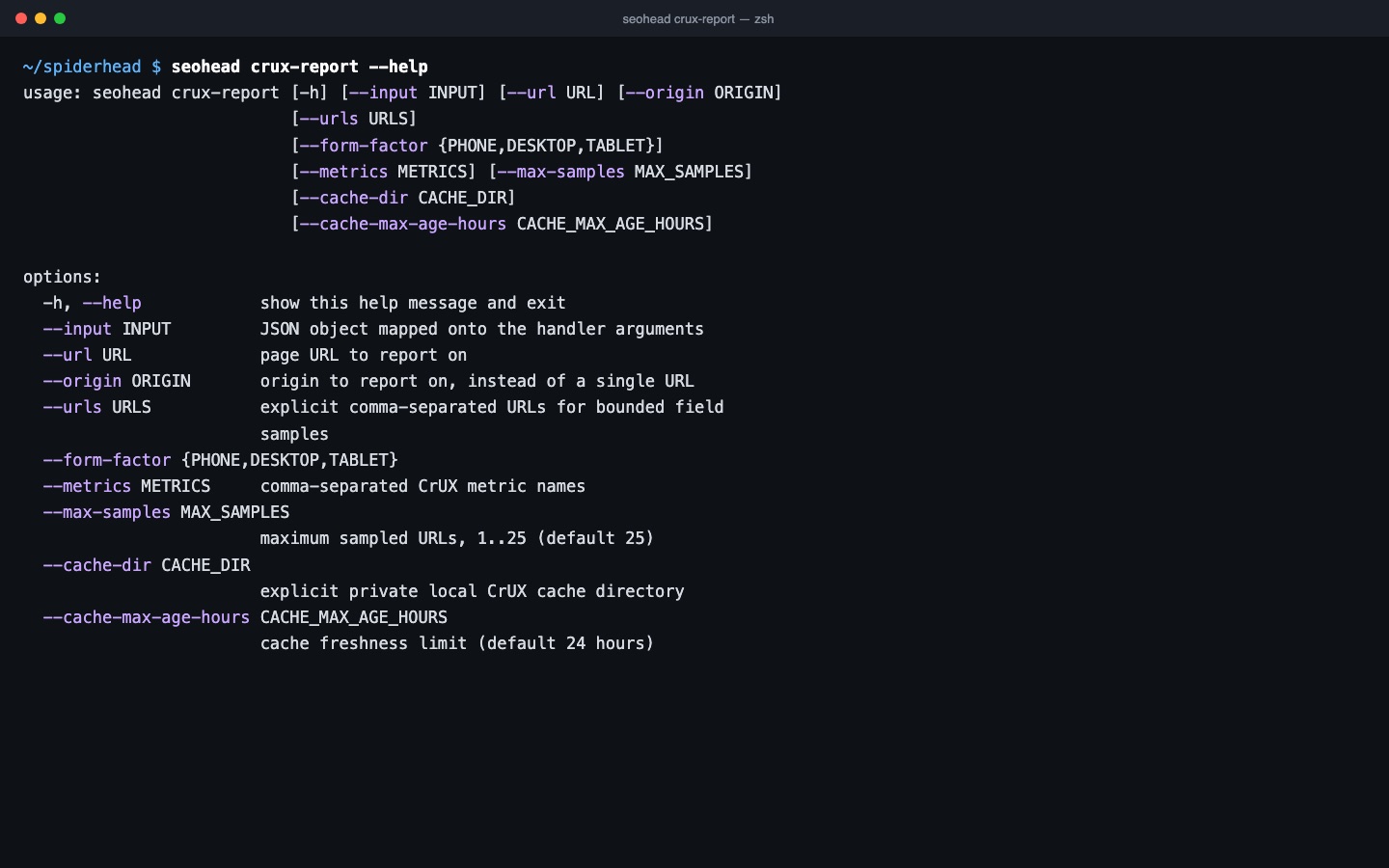
Necesitas una clave de API de Google Cloud con la Chrome UX Report API habilitada. Sin ella, el informe indica que no se ha ejecutado. Puedes pedir una URL, un origen o una muestra acotada de hasta 25 URL.

  • La clave se lee de CRUX_API_KEY o de la ruta de configuración, y se envía en una cabecera de la solicitud, no en la URL.
  • --form-factor acepta PHONE, DESKTOP o TABLET.
  • --origin devuelve un agregado del origen, marcado como tal. No sustituye a los datos que falten por URL.
  • --cache-dir guarda una caché local privada para las ejecuciones con muestra.

En una auditoría del sitio

Guarda el JSON de crux-report y pásalo a site-audit con --crux-evidence. La auditoría lee el archivo guardado y no hace ninguna llamada a Google. Así, un mismo resultado de campo sirve para varias auditorías.

  • Los ámbitos de URL y de origen se mantienen separados en la auditoría.
  • Los resultados de campo nunca sustituyen a los resultados de laboratorio de Lighthouse.

Tres pasos, un análisis guardado

  1. Añade tu clave de API de Google

    Guarda una clave de la Chrome UX Report API en la ruta de configuración o en CRUX_API_KEY. Sin ella, el informe indica que no se ha ejecutado.

  2. Obtén el p75 de campo de una URL

    Ejecuta crux-report sobre una URL, opcionalmente con --form-factor PHONE o DESKTOP, y obtén LCP, INP y CLS en el percentil 75.

  3. Compara los veredictos con los umbrales oficiales

    Cada métrica se marca como buena, necesita mejorar o mala según los límites de web.dev (LCP 2,5/4 s, INP 200/500 ms, CLS 0,1/0,25). Los datos que faltan aparecen como no disponibles, nunca como aprobados.

Un solo comando

bash
seohead crux-report --url https://example.com/

Primero, instala SpiderHead: guía de instalación. Cada comando también funciona como herramienta MCP para agentes de IA.

Qué necesitas

  • Una clave de API de Google Cloud con la Chrome UX Report API habilitada
  • Una URL de página, un origen o hasta 25 URL como muestra
  • Opcional: un tipo de dispositivo (PHONE, DESKTOP o TABLET)

Límites

  • CrUX solo cubre URL y orígenes con tráfico real de Chrome suficiente. Los demás no devuelven datos.
  • Muestra el periodo de recogida actual, no un diagnóstico de por qué una página va lenta.
  • SpiderHead prueba el análisis de la respuesta sin conexión. No da por hecho que tu clave funciona hasta que la ejecutas.
  • Los datos de campo no son datos de laboratorio y no sustituyen a Lighthouse.

Preguntas

¿Necesito una cuenta de Google o un plan de pago?
Necesitas una clave de API de Google Cloud con la Chrome UX Report API habilitada. Las llamadas son gratuitas dentro de la cuota de la API de Google.
¿Por qué una métrica aparece como no disponible?
CrUX no tiene un registro vigente para esa URL o ese tipo de dispositivo, el periodo de recogida no es válido o la llamada al proveedor ha fallado. Una métrica no disponible nunca cuenta como aprobada.
¿Puedo obtener CrUX de todo un sitio?
Usa --origin para un agregado a nivel de origen. Aparece marcado como agregado de origen y no sustituye a los datos que falten por URL. Para varias páginas, pasa --urls con una muestra de hasta 25 URL.
¿Es lo mismo que PageSpeed o Lighthouse?
No. CrUX son datos de campo de usuarios reales de Chrome. PSI y Lighthouse son mediciones de laboratorio y aparecen separadas en los informes.
¿Cómo meto CrUX en una auditoría del sitio?
Guarda el JSON de crux-report y pásalo a site-audit con --crux-evidence. La auditoría lee el archivo guardado en local y no llama a Google.
¿Qué se guarda en mi equipo?
Nada por defecto. La clave se queda en tu entorno o en tu carpeta de configuración. Si usas --cache-dir, se guarda allí una caché privada de los resultados de la muestra durante 24 horas por defecto.

Pruébalo en tu propio sitio